 Veldwissel
In de praktijk
Zo regelt Daniël een seizoen met zijn JO10
Daniël maakt Veldwissel en is ook trainer van een JO10. Op deze pagina laat hij zien hoe hij het met zijn eigen team gebruikt, zodat je kunt kiezen wat bij jouw team past.
De opzet is echt. De namen, tegenstanders, uitslagen en aanmeldingen op de schermen zijn verzonnen, omdat het om kinderen gaat.
-
Stap 1
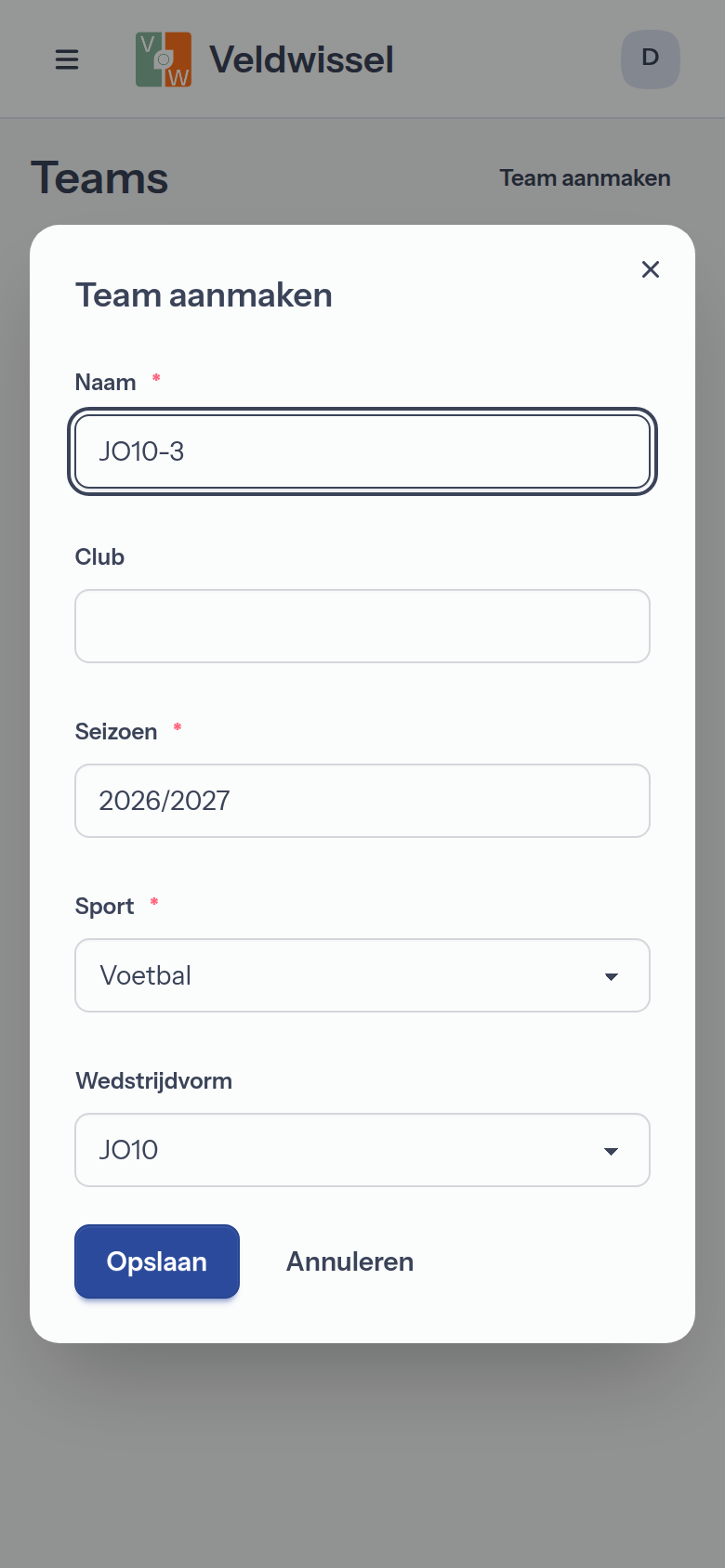
Daniël maakt zijn team aan
Hij kiest voetbal en de wedstrijdvorm JO10. Daarmee staan de regels meteen goed: zes spelers in het veld, vier keer twaalfenhalve minuut en wisselen wanneer je wilt. Daarna nodigt hij de andere trainers uit met een mail, zodat ze samen het team kunnen regelen.
-
Stap 2
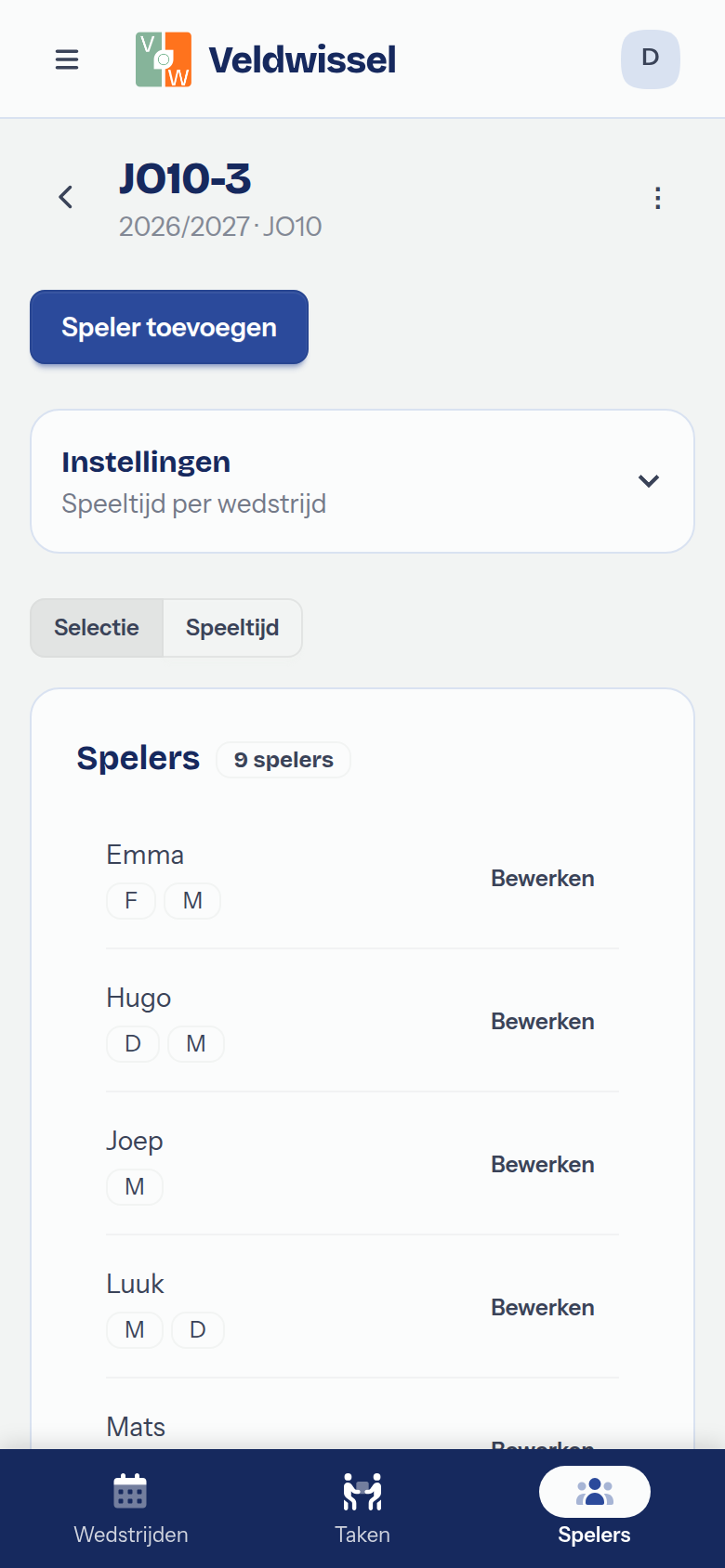
Hij voert zijn spelers in
Van elke speler zet hij de voornaam erin en de posities waar die graag staat. Een achternaam is niet nodig. Speelt er een keer iemand mee die niet bij het team hoort, dan komt die erbij als gastspeler.
-
Stap 3
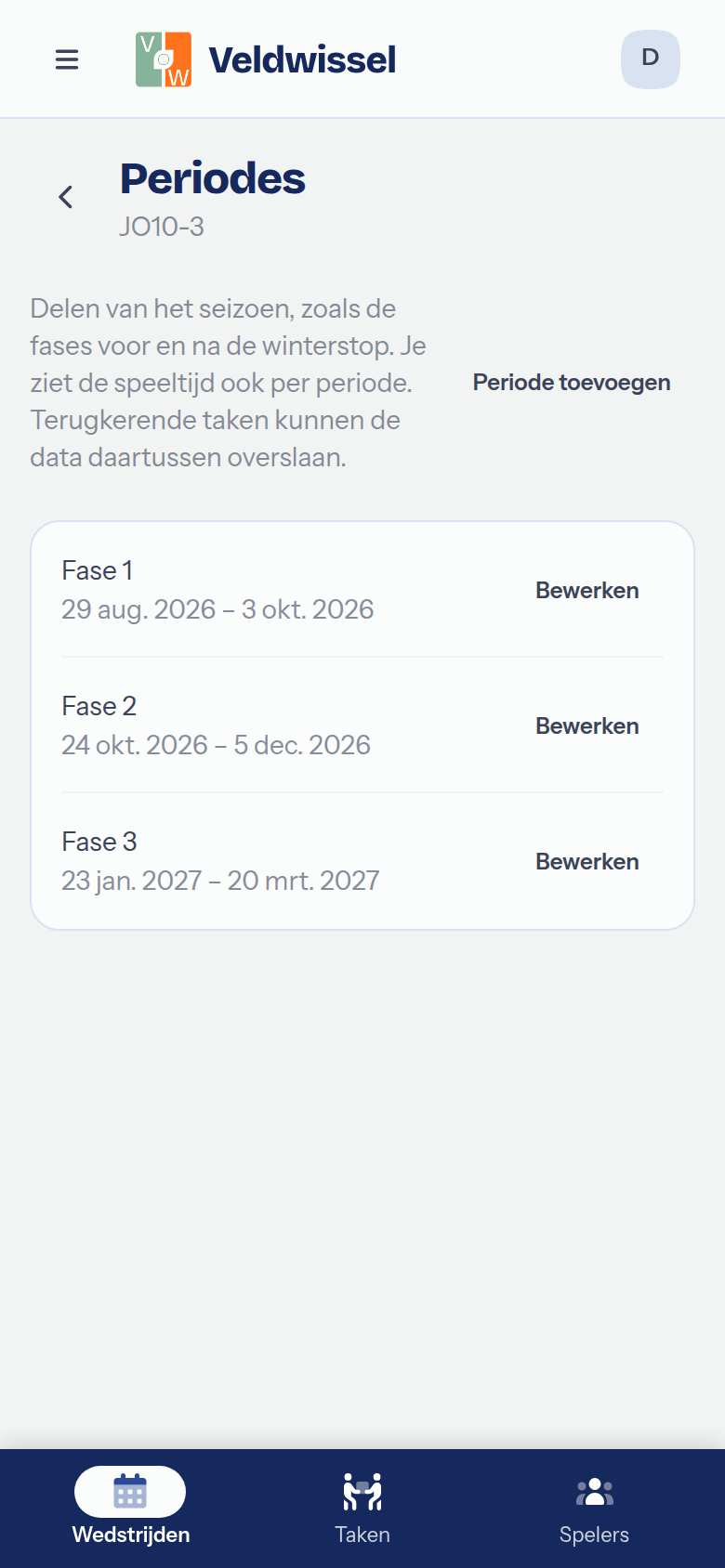
Het seizoen krijgt periodes
De competitie loopt in drie fases, met een stop ertussen. Door die fases in te voeren, slaan de trainingen in de takenlijst vanzelf de weken over waarin er niets te doen is.
-
Stap 4
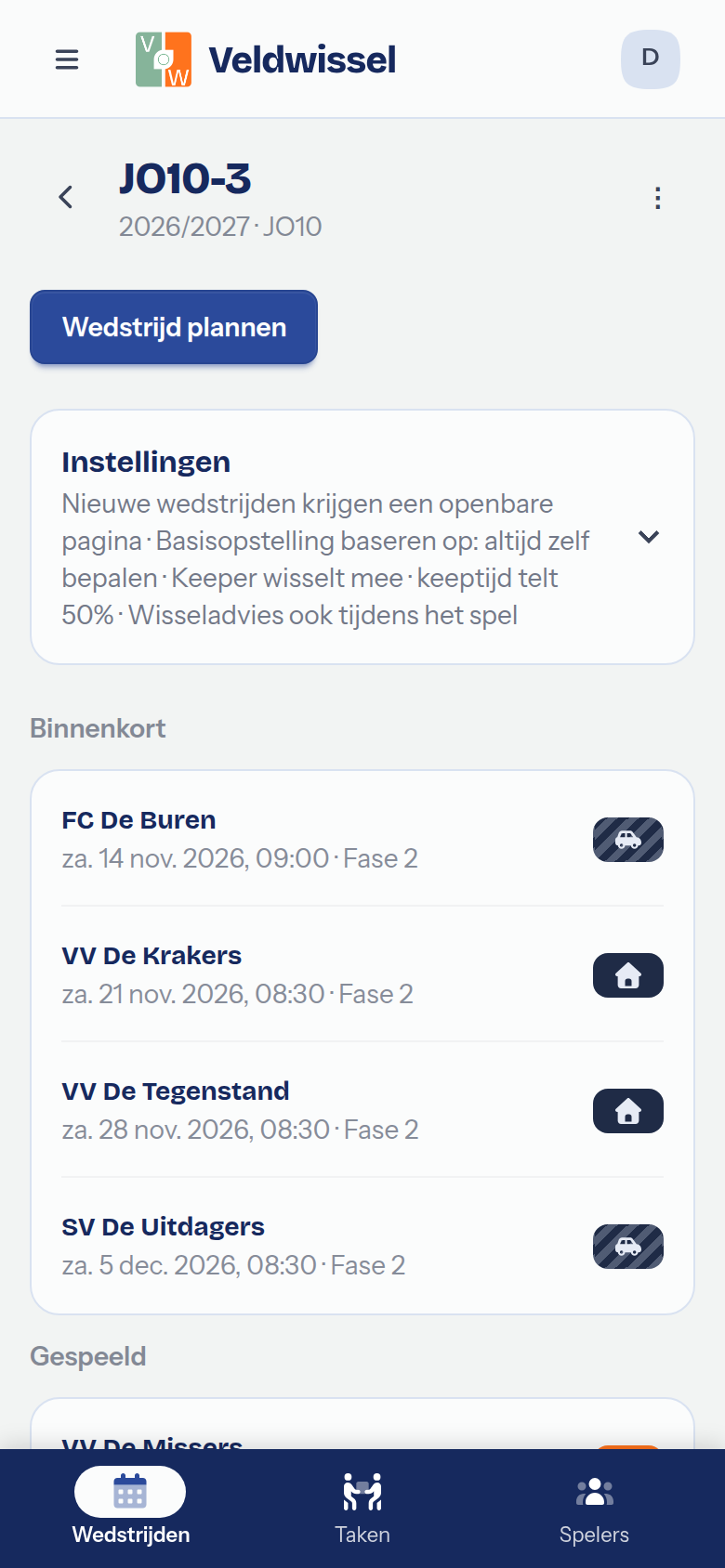
Daniël plant de wedstrijden in
Zodra het programma van een fase bekend is, zet hij de tegenstander, thuis of uit en de aftraptijd erin. Bovenaan staat wat er komt en daaronder de uitslagen van wat er al gespeeld is.
-
Stap 5
Hij zet de taken klaar
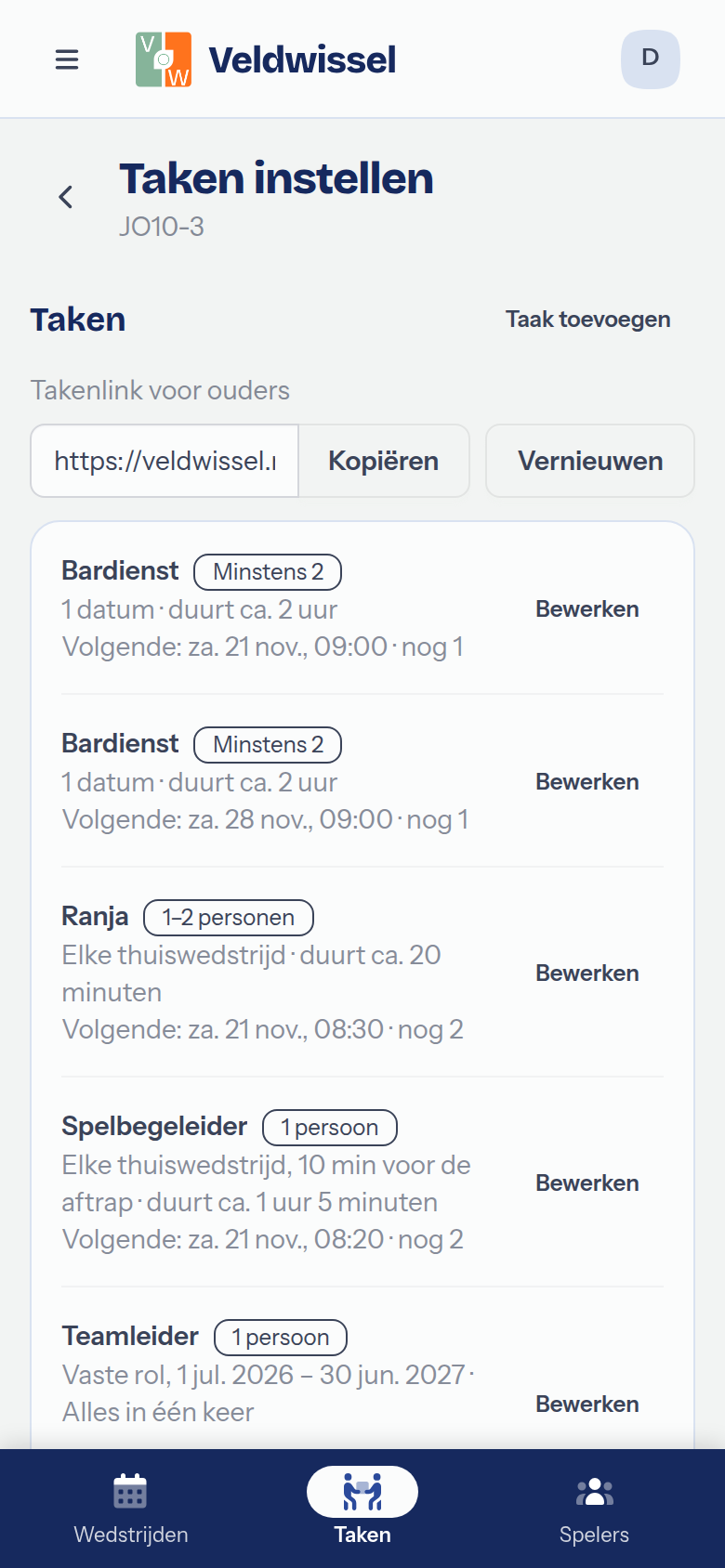
Bij elke thuiswedstrijd zijn er ranja, een spelbegeleider en hulp bij het veld nodig, en af en toe een bardienst. Bij elke taak staat wat er moet gebeuren, hoe laat en hoe lang het duurt. Dit is de opzet waarmee het team binnenkort begint.
Goals dragen lukt alleen met z'n tweeën. Door het als taak op te nemen, weten ouders van tevoren dat hun hulp welkom is, en wanneer.
-
Stap 6
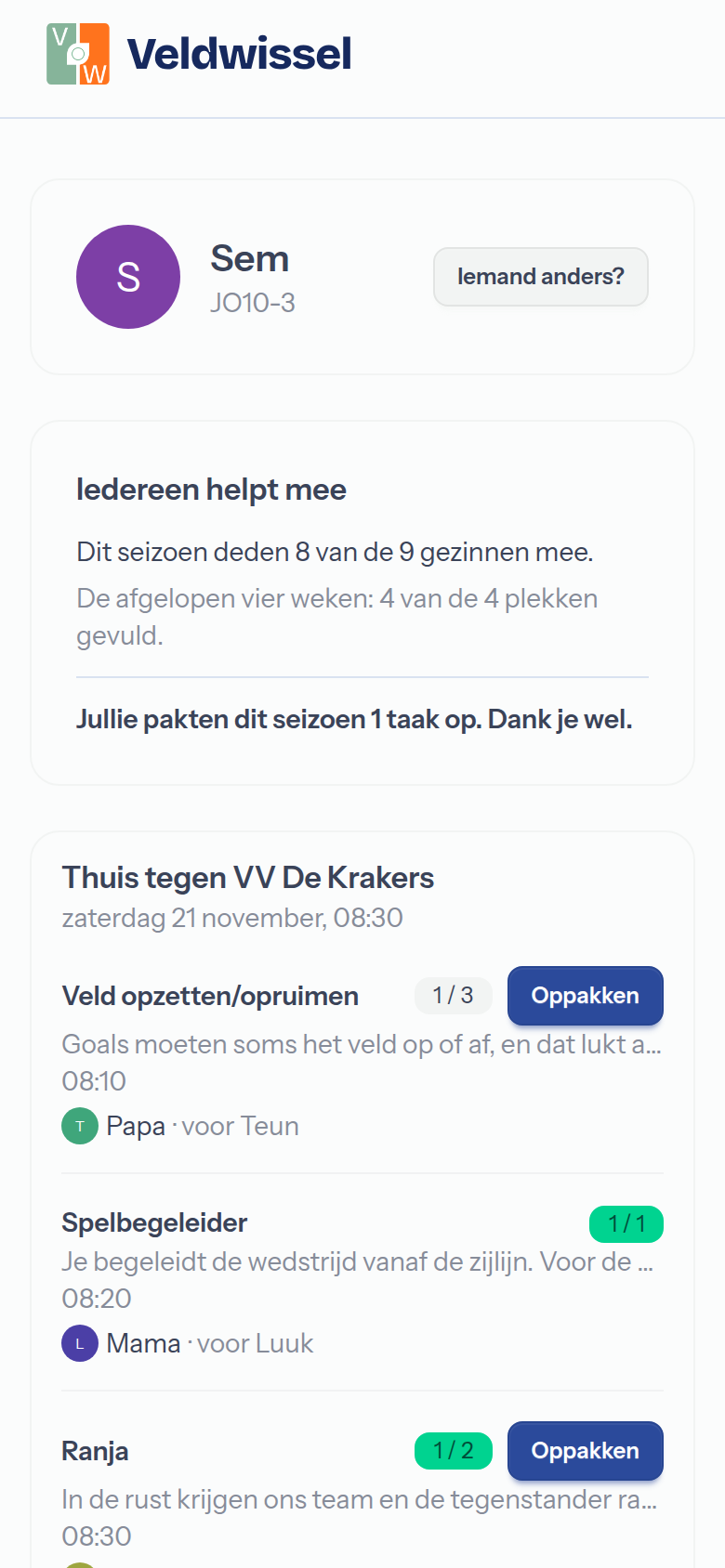
Elk gezin ziet wat het zelf kan doen
Via de takenlink ziet een gezin wat er openstaat en wat het zelf al heeft opgepakt. De verdeling tussen de gezinnen laat Daniël bewust niet zien. Zo kijkt elk gezin naar wat het zelf kan doen.
-
Stap 7
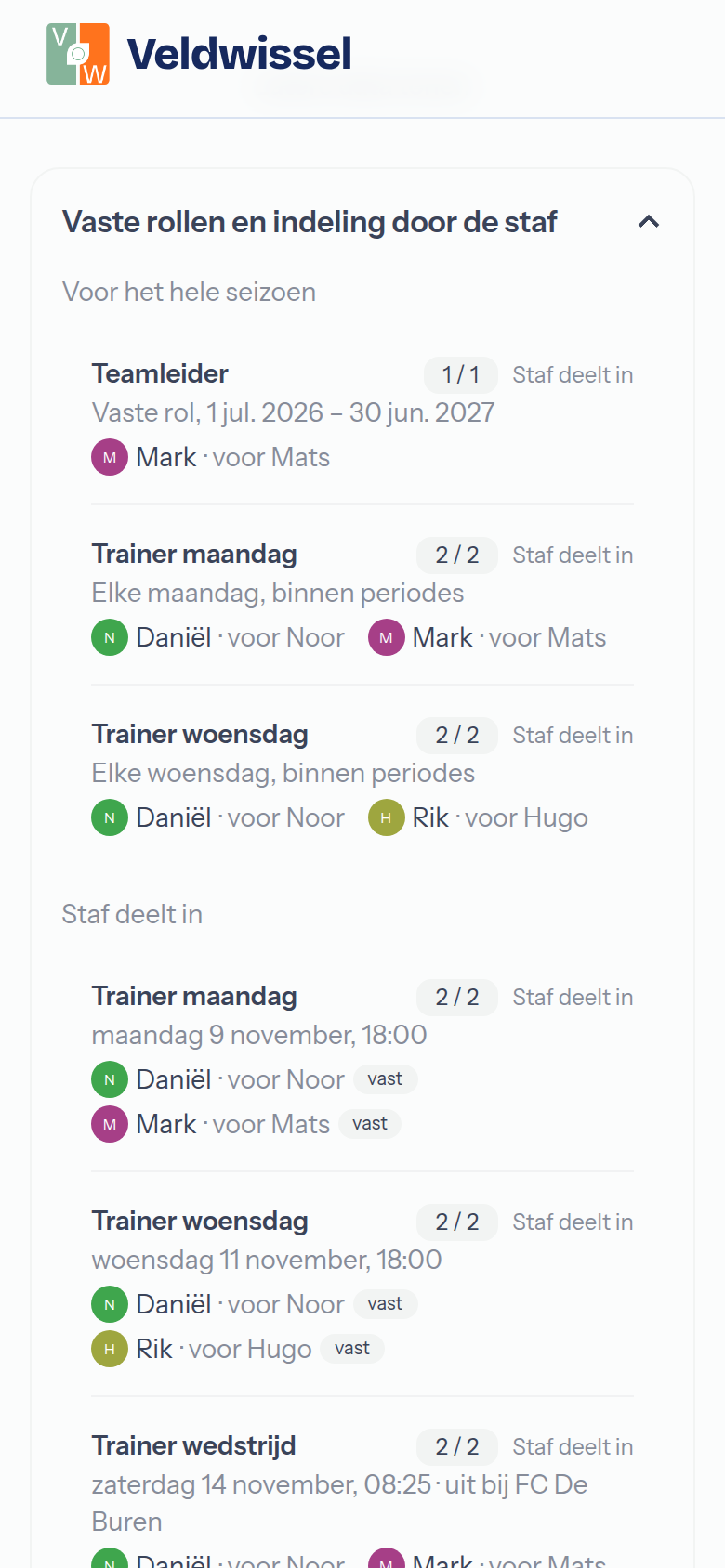
Ook de trainers staan in de lijst
De trainingen, de wedstrijden en de rol van teamleider heeft Daniël als taak voor de staf opgegeven. Op maandag traint hij met de ene collega en op woensdag met de andere, en zaterdags doet hij de wedstrijd meestal met een van hen. Onderaan de takenpagina ziet elk gezin wie dat allemaal doet. Zo ziet iedereen hoeveel de trainers al doen, en dat nodigt uit om ook iets op te pakken.
-
Stap 8
Voor de wedstrijd kijkt hij wie er kan
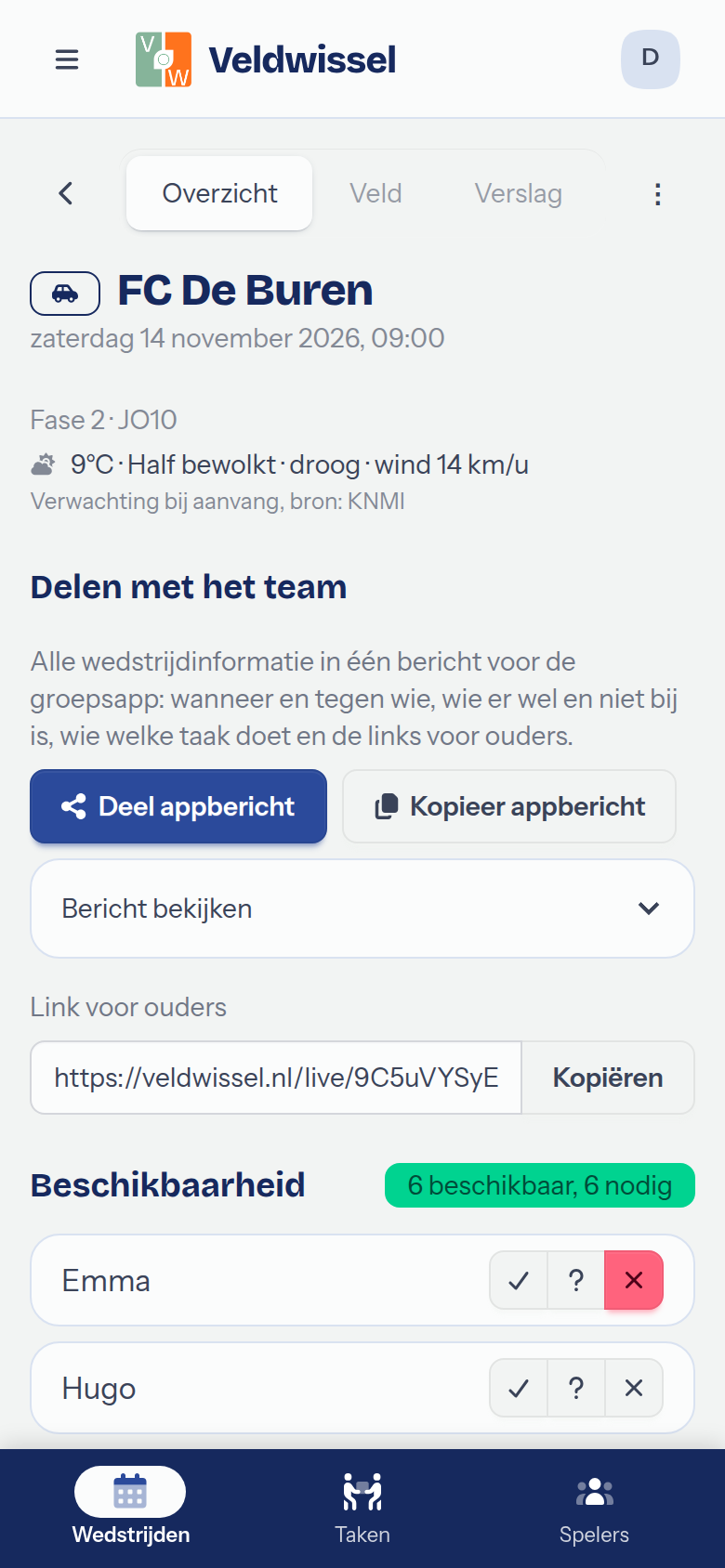
Per wedstrijd staat bij elke speler of die erbij is, twijfelt of niet kan. Bovenaan ziet hij meteen of er genoeg kinderen zijn, en bij de wedstrijd staat de weersverwachting van het KNMI. Met één tik deelt hij alles wat het team moet weten in de groepsapp.
Zo komt het bericht in de groepsapp DaniëlZaterdag 14 november, 09:00
FC De Buren – JO10-3 (uit) 🌤️ 9°C · Half bewolkt · droog · wind 14 km/u (KNMI) ✅ Aanwezig (6): Luuk, Mats, Noor, Sem, Teun, Vince ❔ Misschien (1): Joep ❌ Afwezig (1): Emma ❓ Laat Hugo nog weten of die erbij is? • Trainer wedstrijd: Daniël (Noor), Mark (Mats) 📺 Wedstrijd live volgen: veldwissel.nl/live/… 🤝 Meehelpen? Kies een taak: veldwissel.nl/meedoen/…
-
Stap 9
Op de wedstrijddag werkt hij alleen in Veldwissel
Wissels, doelpunten en rusten tikt hij langs de lijn in op zijn telefoon. De speeltijd per kind loopt mee, dus hij ziet wie er aan de beurt is.
Op een koude ochtend hadden beide teams negen spelers en kozen de coaches voor zeven in het veld. Dat aantal pas je tijdens de wedstrijd aan, en de speeltijd telt gewoon door.
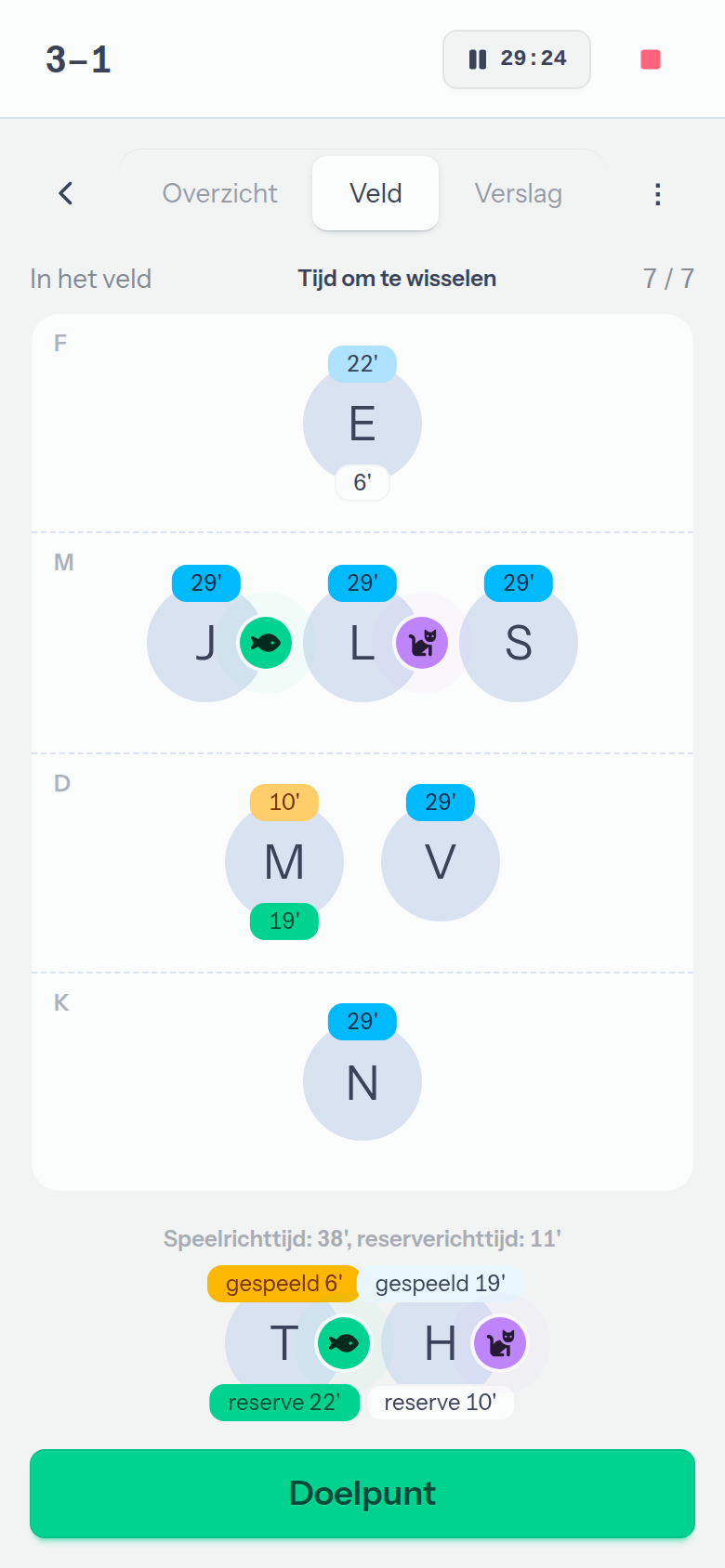
Dit is ingebouwd dankzij die ochtend
Het aantal spelers in het veld aanpassen kwam er na deze wedstrijd bij. Zo groeit Veldwissel: wat trainers langs de lijn meemaken, wordt vaak de volgende verbetering. Mis je iets of heb je een idee? Daniël hoort het graag via daniel@hyn.me.
-
Stap 10
Ouders leven op afstand mee
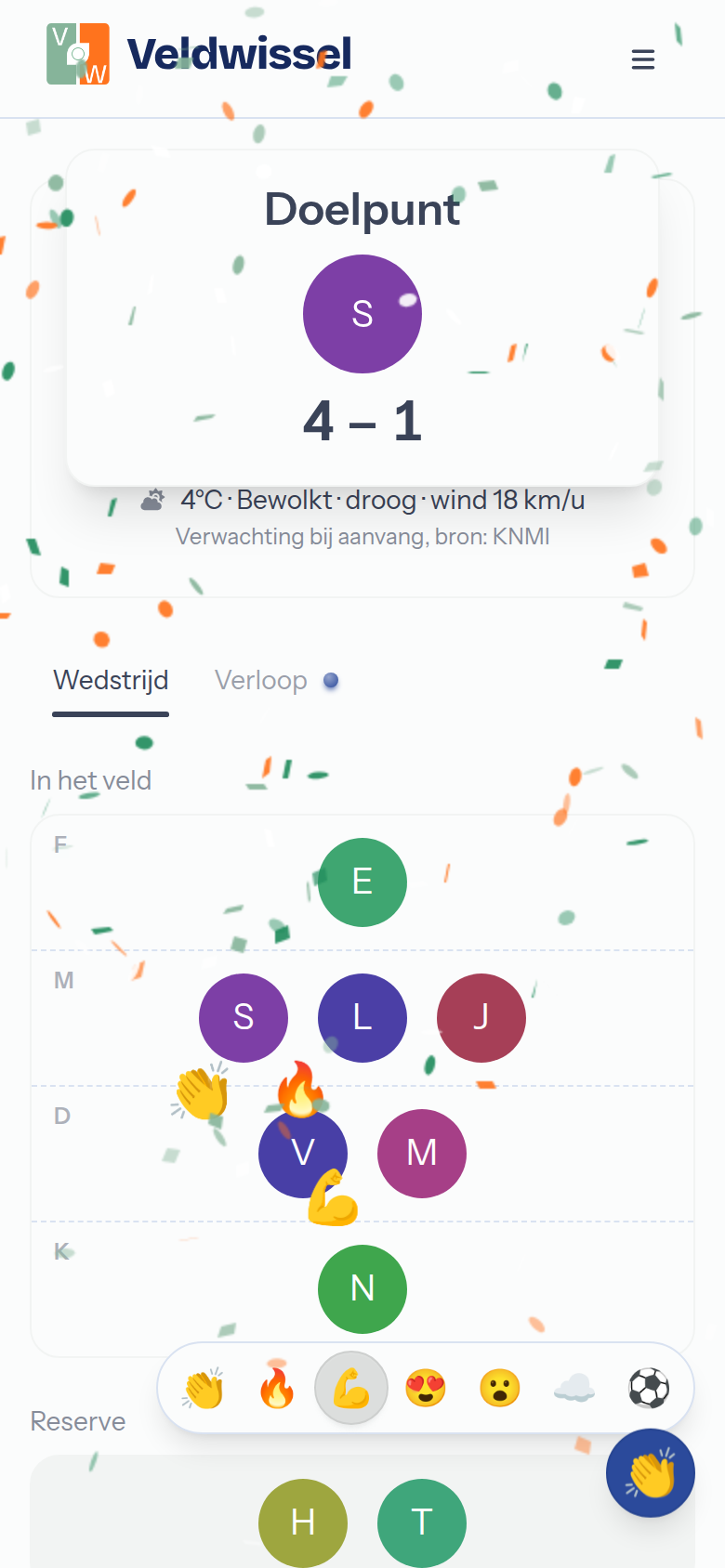
Voor dit team staat de openbare wedstrijdpagina aan. Wie niet langs de lijn kan staan, ziet daar de stand, de klok en wie er in het veld staat. Bij een doelpunt gaat er vuurwerk af, en met een emoji juichen ouders samen mee.
-
Stap 11
Na afloop staat het verslag klaar
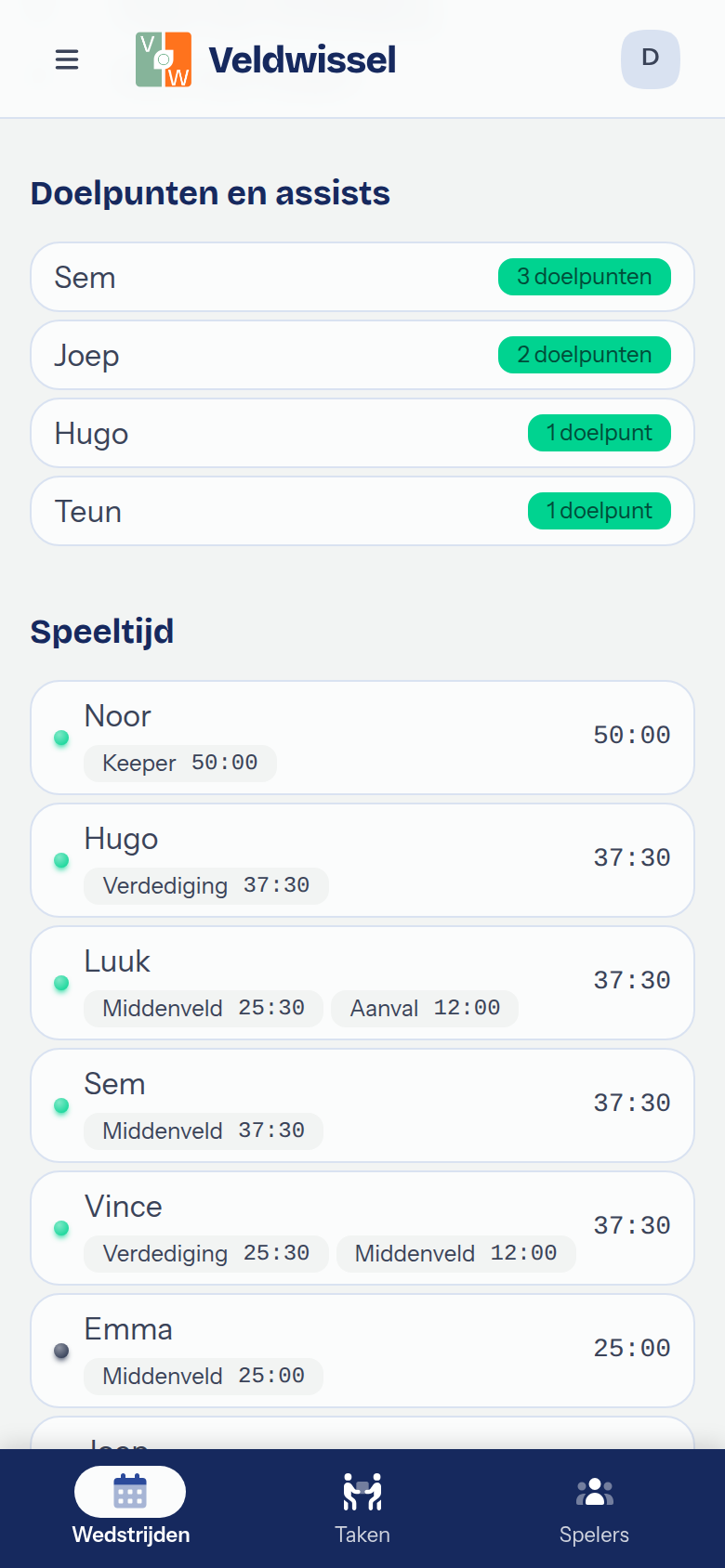
In het verslag staan de doelpunten, de wissels en de speeltijd van elk kind. Wil Daniël nog iets aanpassen, dan kan dat achteraf. De minuten tellen op in een overzicht per kind, voor het hele seizoen en per fase, met de bank en de posities erbij. Ouders zien hoe vaak het team is aangemoedigd en delen de uitslag met één tik.
Je hoeft niet alles tegelijk te doen
Begin met je spelers en de eerstvolgende wedstrijd. De periodes en taken kun je er later bij zetten, als je team daar klaar voor is.
Zaterdag weer een wedstrijd?
Zet je team er vandaag in, dan kun je zaterdag meteen beginnen.